
Режимот Hostess му овозможува на персоналот за прием да користи сопствен телефон или наменски уред за брзо и контролирано пречекување на гостите. При секое скенирање, QRGATE ги проверува билетот и правилата за влез на настанот, а потоа му прикажува на операторот јасен резултат.
Целиот процес на влез на еден екран
Режимот за хостеси е повеќе од QR читач. Персоналот за влез работи во контекст на настанот во QRGATE, па системот не само што го идентификува билетот, туку проверува и дали гостинот може да влезе на овој настан во овој момент, според конфигурираните правила за влез.
RSVP ја покажува намерата на гостинот да присуствува. Чекирањето евидентира дека гостинот навистина пристигнал и дека системот го прифатил неговиот влез.
Подгответе се пред да пристигнат гостите
Подготовката е најважниот дел од непречениот влез на настанот. Лицето што го организира приемот треба да има дозвола за персоналот за влез за настанот, прелистувачот мора да има пристап до камерата, а пред отворањето на вратите треба да се изврши краток тест.
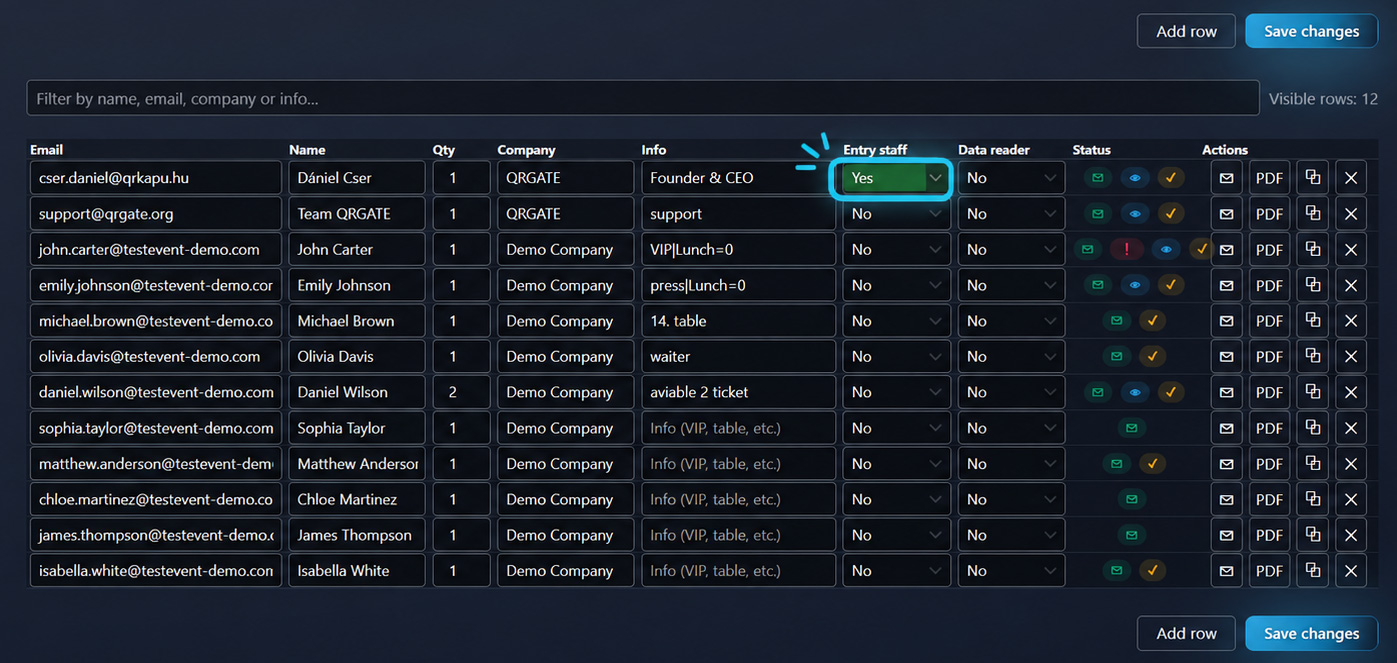
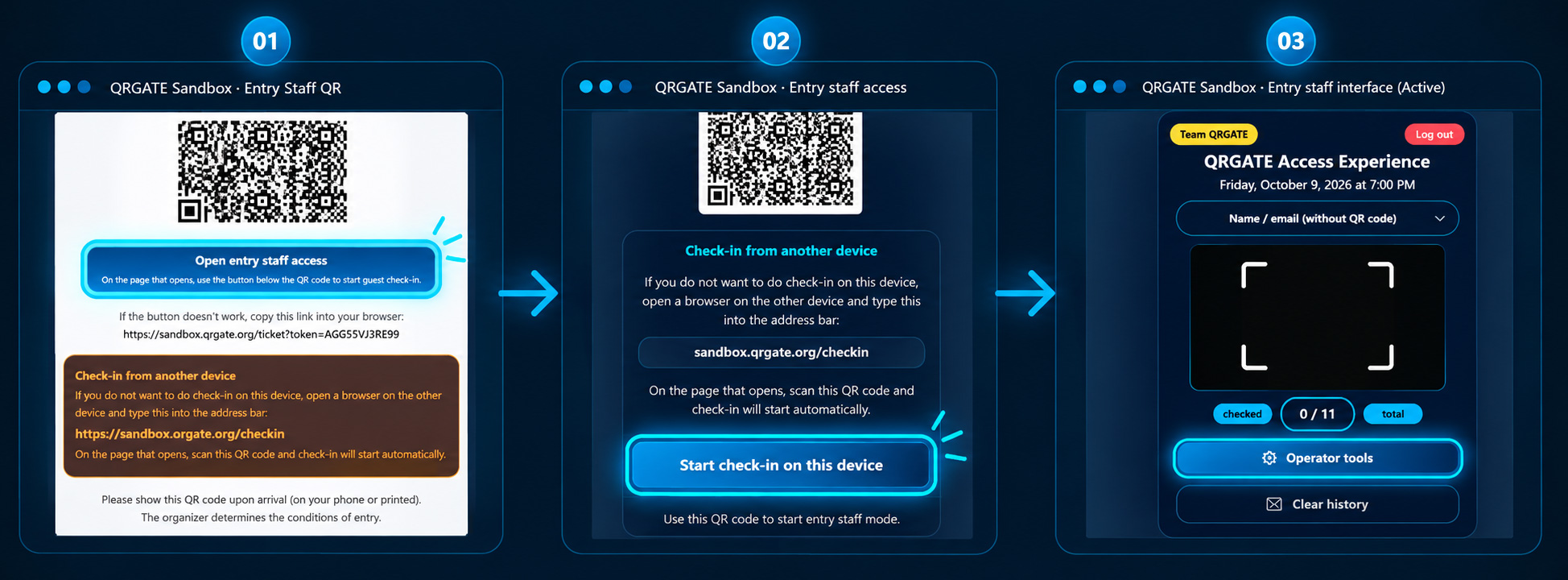
Два едноставни начини за започнување на чекирањето
Од овластен личен уред
Персоналот за влез ја отвора сопствената страница на билетот во QRGATE и го користи копчето за започнување на чекирањето за да го активира режимот за хостеси на уредот.
Од наменски телефон или таблет
Отворете ја страницата за чекирање во QRGATE за соодветната земја, а потоа скенирајте овластен QR билет за персоналот за влез. Системот го идентификува настанот и ја започнува соодветната сесија за чекирање.
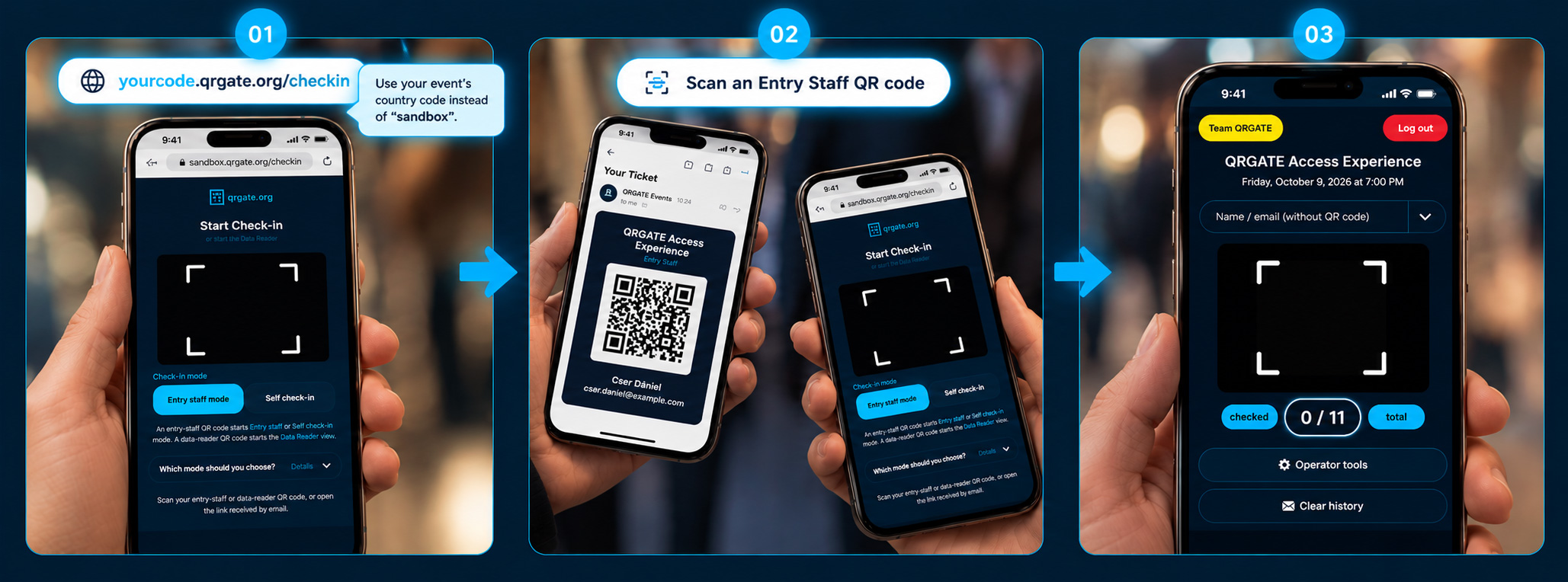
Не објавувајте QR билет за персоналот за влез и не користете го во маркетиншки материјали. Сликите од екранот во јавните упатства смеат да користат само sandbox или демо-пристап.
Гостинот го покажува билетот, а персоналот за влез го скенира
Откако ќе се отвори режимот за хостеси, камерата е подготвена за скенирање QR билети на гости. QR-кодот може да се прикаже на страницата на билетот во QRGATE, на билет отворен од поканата или, каде што е поддржано, во Apple Wallet или Google Wallet.
- Поставете го кадарот на камерата над QR-кодот на гостинот.
- Држете го уредот стабилно додека системот го идентификува билетот.
- Почекајте јасен резултат за влез од QRGATE.
- Дозволете му на гостинот да продолжи само по успешен резултат.
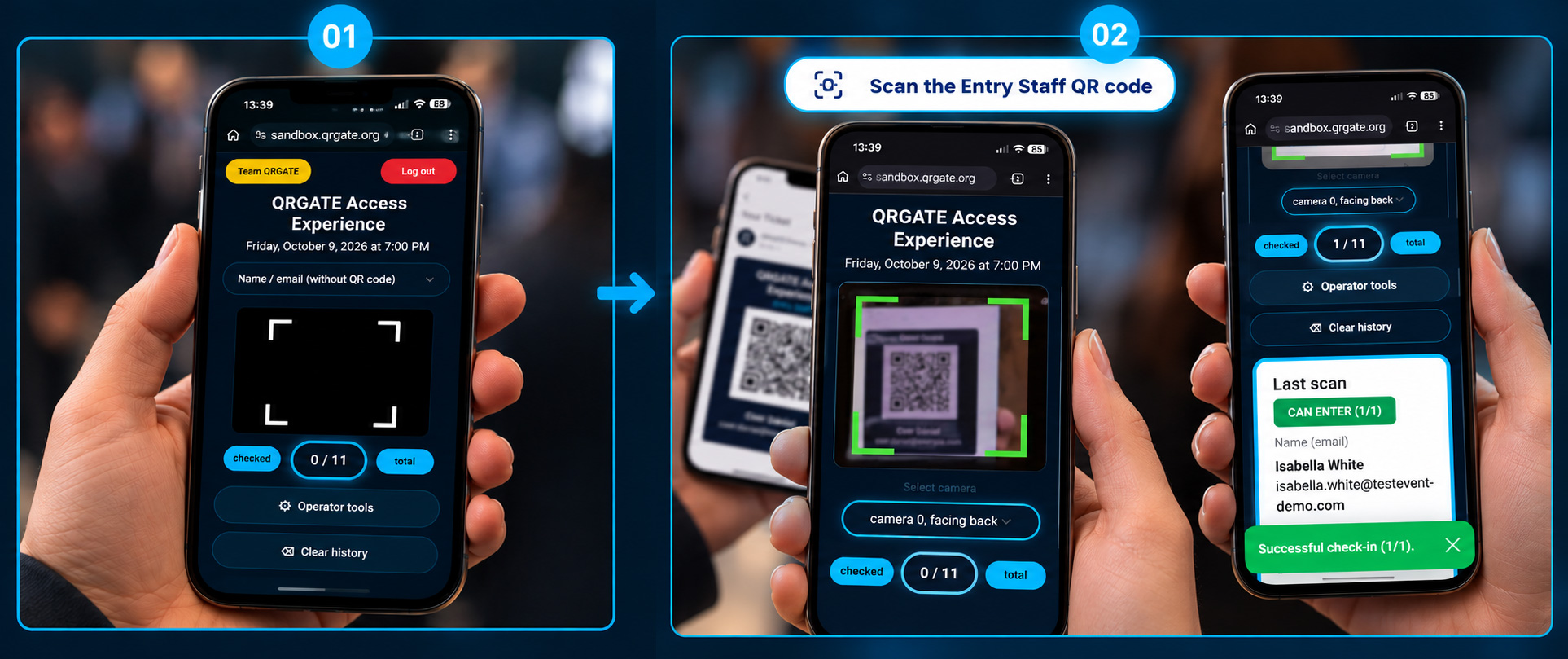
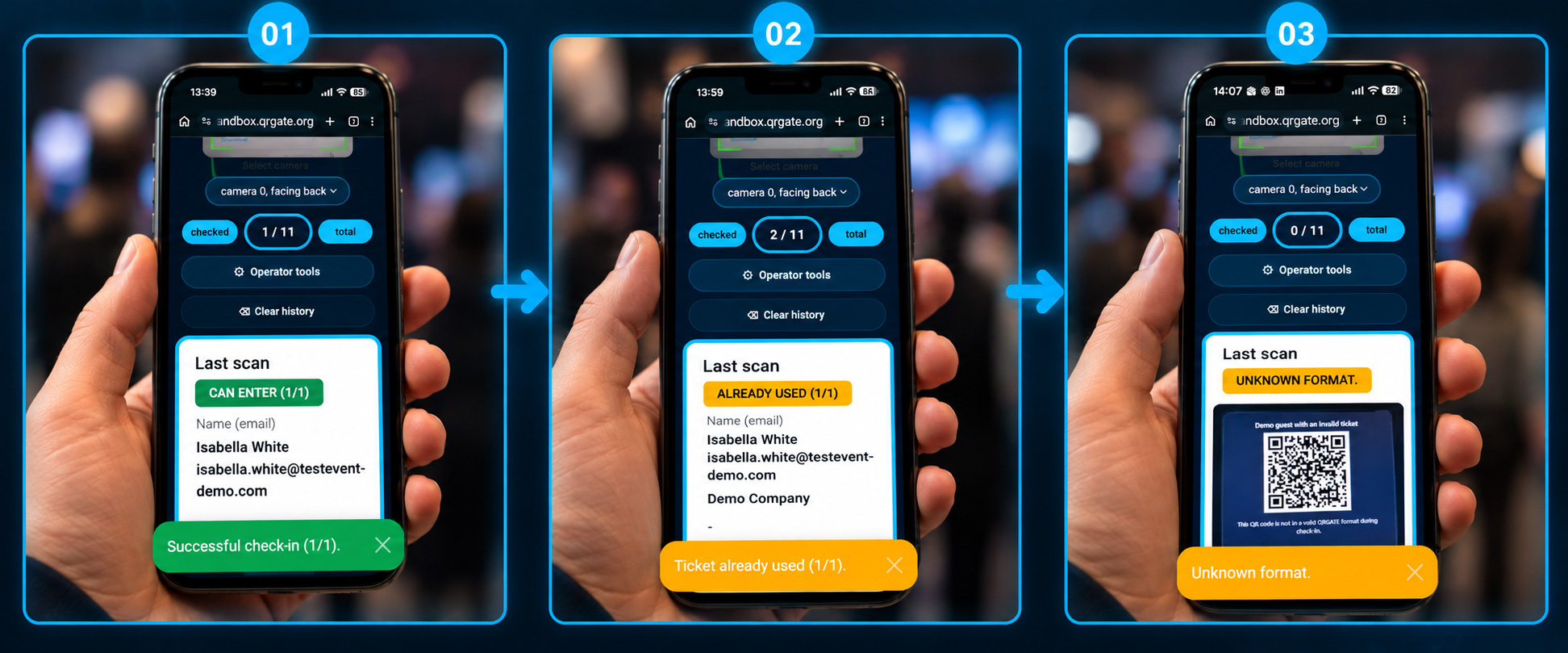
Системот веднаш покажува дали гостинот може да влезе
Откако ќе го препознае QR-кодот, QRGATE ги проверува настанот, статусот на билетот, активниот ден на настанот и достапните влезови. Персоналот за влез не треба дополнително да го проверува гостинот во табела или на хартија.
Влезот е дозволен
QRGATE го прифати чекирањето. Гостинот може да влезе, а успешниот влез е евидентиран за настанот.
Билетот не може да се користи
Системот покажува кога билетот не може да биде прифатен, на пример затоа што нема преостанати влезови или билетот не ги исполнува важечките правила за настанот.
Нема QR код? Пронајдете го гостинот и извршете рачно чекирање
Гостинот можеби не може да ја пронајде поканата, нема телефон, не добил е-пошта или е додаден на списокот на гости без адреса на е-пошта. Нема потреба да се премине на посебен список на хартија.
Со пребарувањето гости во режимот Hostess, персоналот за прием може да го пронајде гостинот со достапните податоци, да го избере точниот резултат и да го заврши чекирањето во истиот контролиран работен тек за настанот.
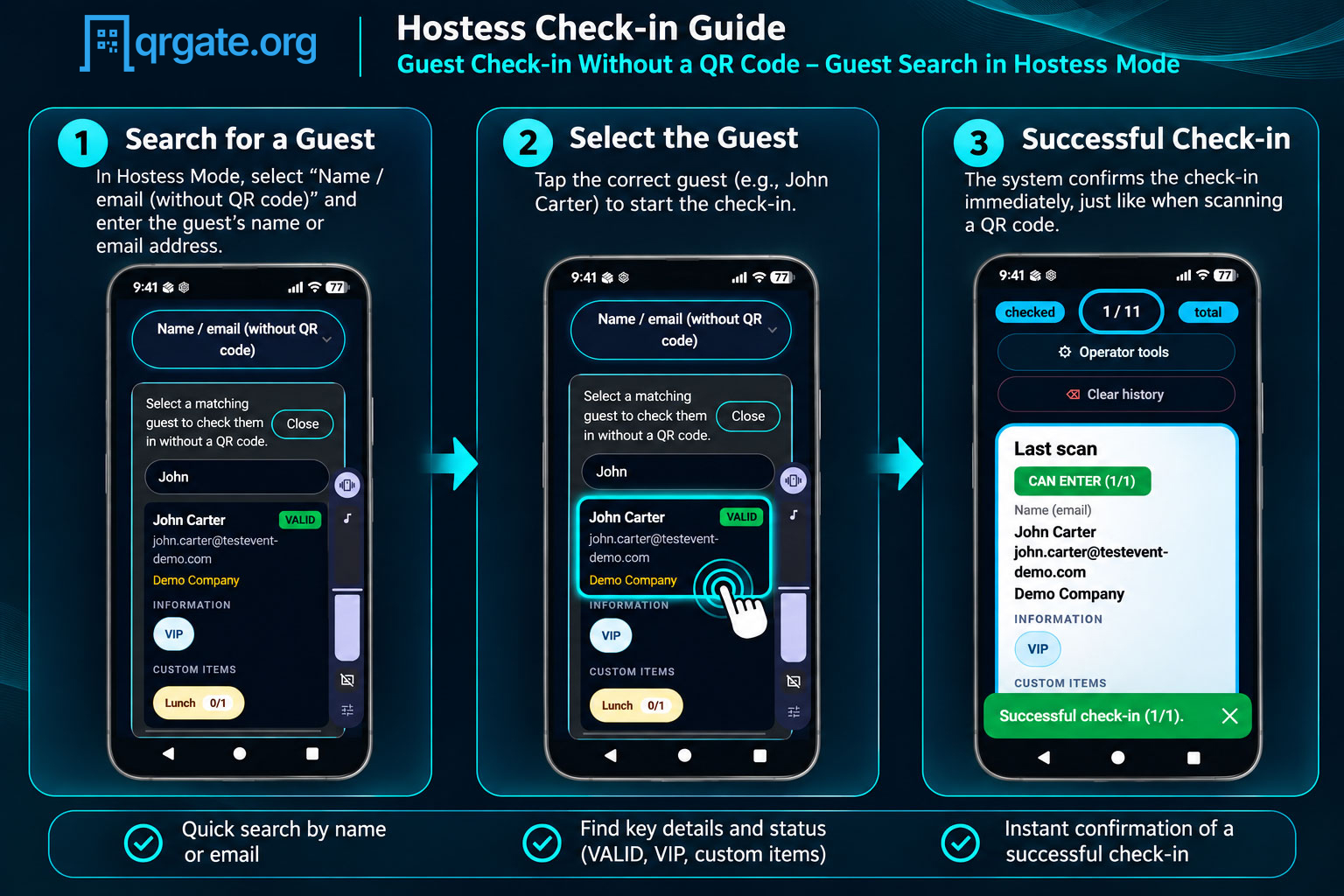
Гостин без QR билет не мора да се евидентира одделно. Влезот се поврзува со истиот запис за гостин како и чекирањето со QR код, а се проверуваат истите тековни дозволи, право на влез и статус.
Еден или повеќе влезови со истиот QR билет
QRGATE ги применува правилата за влез за билетот и настанот. Билетот со еднократен влез не може неограничено да се користи повторно по успешно чекирање. Ако се дозволени повеќе влезови, истиот QR билет може да се користи сè додека има преостанат влез според важечкото правило.
- Еден QR билет може да поддржува повеќе дозволени влезови.
- Системот ги следи искористените и преостанатите влезови.
- За повеќедневен настан, дозволата за влез може да се менува и во зависност од активниот ден на настанот.
- Персоналот за влез не треба да ги памети претходните влезови.
Тестирајте го целиот процес на QR влез пред денот на настанот
QRGATE ви овозможува безбедно да го тестирате процесот на чекирање за иден настан пред денот на настанот. Можете да го проверите препознавањето на QR билетите, работата на камерата и интерфејсот за влез пред да пристигне првиот гостин.
Во поддржаниот тест-режим за иден настан, системот прикажува симулирани резултати од чекирањето. Тестното скенирање не евидентира вистински влез и не го менува статусот на гостинот во вистинскиот список на гости.
Како да го тестирате режимот за хостеси
Генерирајте ги сите QR кодови во еден PDF
Отворете Список на гости и QR билети во администрацијата на настанот и изберете PDF со сите беџови (за печатење).
QRGATE создава PDF за печатење што може да ги содржи QR билетите на гостите и QR кодовите за персоналот за влез.
Отворете го генерираниот PDF со беџови
PDF-от ги прикажува QR кодовите на јасни картички за печатење. Гостите и персоналот за влез се означени одделно.
Не треба да го печатите за тестирање: прикажете го на компјутер или друг уред.
Скенирајте го QR кодот со мобилен телефон
Активирајте го режимот за хостеси на телефонот и дозволете пристап до камерата.
Насочете ја камерата кон QR код на гостин на екранот на компјутерот или кон отпечатен беџ.
QRGATE го прикажува резултатот во истиот интерфејс за влез што се користи на денот на настанот.
Тестирајте без евидентирање вистински влез
Кога тест-режимот е активен за иден настан, жолто предупредување покажува дека чекирањето е симулирано.
Тестното скенирање не го искористува влезот на гостинот. Истиот QR код може да се скенира повеќепати во рамките на дозволениот број тестирања.
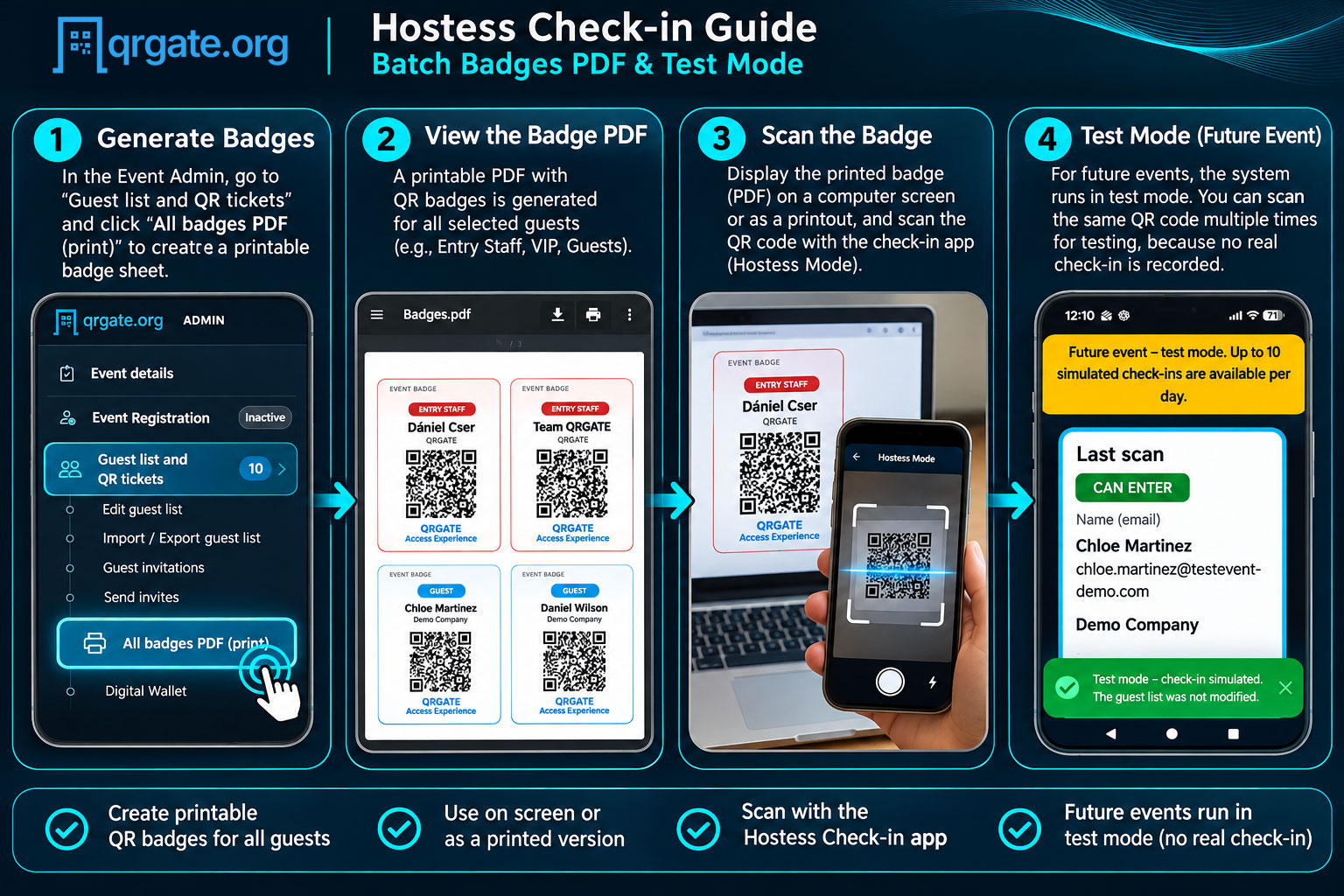
Пред настанот проверете го пристапот на персоналот за влез, работата на камерата, препознавањето на QR билетите и дали тимот ги разбира резултатите од влезот.
За вежбање на режимот за хостеси, на персоналот за влез му се доволни PDF со беџови прикажан на компјутер и еден мобилен телефон.
Потврдете дека режимот за хостеси се активира, дека е одобрено користењето на камерата, дека QR билетот се препознава, дека резултатите од влезот се јасни и дека пребарувањето гости работи по име или е-пошта.
За иден настан, QRGATE може да прикаже жолто предупредување Иден настан – тест-режим. Тековно поддржаното ограничување е најмногу 10 симулирани чекирања по ден на настанот.
Успешното тестно скенирање не го менува вистинскиот статус на влез на гостинот. Истиот QR билет може да се проверува повеќепати во рамките на дозволениот број тестирања.
Ова однесување важи само за прикажаниот тест-режим. Вистинското чекирање ги проверува реалните дозволи и преостанатите влезови на билетот. Искористен билет за еднократен влез не дозволува повторен влез.
Продолжете со поддржаниот влез без интернет и синхронизирајте автоматски
Интернет-врската може да биде прекината на местото на одржување на настанот. Со поддржаното чекирање без интернет во режимот Hostess на QRGATE, влезот не мора веднаш да запре. Со користење на достапните локални податоци, системот може да ги провери QR билетите и да ги евидентира поддржаните операции за влез без врска.
Работата без интернет поддржува валиден влез и открива повторно скенирање на билет што веќе бил искористен на тој уред. Кога ќе се воспостави врската, QRGATE автоматски се обидува да ги синхронизира настаните за чекирање што чекаат со централната услуга.
Валиден билет: влезот е дозволен
Проверката на поддржаните QR билети може да се извршува без интернет. Ако билетот е валиден во достапните локални податоци и има преостанат дозволен влез, системот прикажува зелен резултат и го евидентира чекирањето локално.
Билетот е веќе искористен: влезот е одбиен
Ако истиот билет за еднократен влез се скенира повторно без интернет, QRGATE го открива претходното локално користење. Жолтиот резултат „ВЕЌЕ ИСКОРИСТЕН“ спречува дополнителен влез.
Што се случува кога ќе се врати интернетот?
QRGATE автоматски се обидува да ги испрати настаните за влез што чекаат од уредот. Ознаката за работа без интернет се отстранува кога ќе се воспостави врската, а успешно синхронизираните влезови се запишуваат во централната евиденција.
Искористениот билет не станува повторно употреблив кога ќе продолжи работата онлајн. QRGATE продолжува да одбива повторен влез согласно тековните дозволи на билетот.
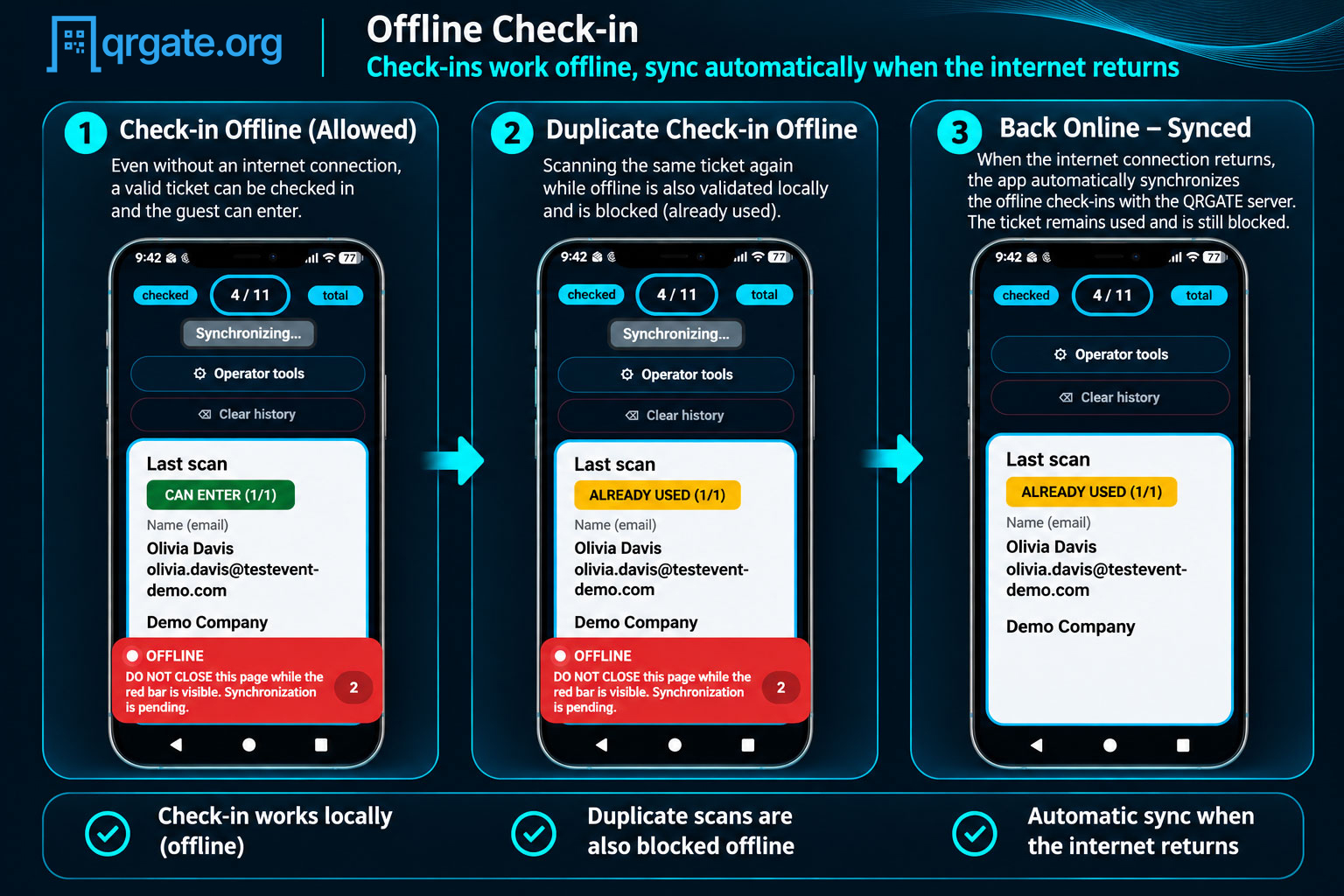
Привремениот прекин на врската не мора да го прекине поддржаното чекирање. Персоналот за прием може да продолжи со поддржаните операции без интернет, уредот ги проверува локално евидентираните користења, а QRGATE се обидува да ги синхронизира кога ќе се воспостави врската.
Црвена OFFLINE лента може да укажува на синхронизација во чекање. Бројачот го прикажува бројот на операциите што чекаат.
Додека е видливо црвеното предупредување, не ја затворајте страницата и не ги бришете податоците од прелистувачот. Воспоставете ја врската и дозволете синхронизацијата да заврши.
Чекирањето без интернет не значи дека секоја функција на QRGATE работи без интернет. Се однесува на поддржаните операции за чекирање и достапните локални податоци. Централната услуга врши конечно усогласување на операциите направени на одделни уреди без врска.
Малите детали прават голема разлика на самото место
При првото користење, прелистувачот ќе побара дозвола за камерата. Дозволете ја. Некои телефони имаат повеќе задни камери; ако препознавањето на QR кодот е несигурно или сликата е премногу широка, изберете ја камерата што го снима кодот најбрзо и најјасно.
Ако нешто не функционира како што се очекува
Проверете ја дозволата за камерата во прелистувачот, а потоа повторно вчитајте ја страницата.
Изберете друга задна камера, исчистете ја леќата и замолете го гостинот да ја зголеми осветленоста на екранот.
Користете го пребарувањето на гости, изберете го точниот гостин и завршете го рачниот чекин.
Проверете го резултатот во QRGATE. Билетот можеби нема преостанати влезови.
Следете ги ознаките за работа без интернет и за синхронизација во тек. Откако ќе се воспостави интернет-врската, потврдете дека операциите во тек се синхронизирани.
Потврдете дека дозволата за персоналот на влезот што се користи му припаѓа на овој настан.
Пет минути пред отворањето на вратите
Ако тестниот QR код работи, пребарувањето гости е достапно и персоналот за влез ги разбира успешните и одбиените резултати, режимот за домаќини е подготвен за денот на настанот.
Тестирајте го целиот процес на чекирање во демо-настан
Креирајте список на гости, генерирајте QR билети, отворете го режимот за домаќини и тестирајте го влезот на настанот пред неговото започнување.
Поврзани ресурси на QRGATE
Решение за QR чекирање на настани
Дознајте како валидацијата на QR билети заснована на покани овозможува контролиран влез на гости.
Чекирање на настани во облак со офлајн режим
Дознајте повеќе за поддржаните локални операции за влез и централната синхронизација по повторното воспоставување на интернет-врската.
Чекирање со помош на персонал или самостојно чекирање
Изберете го вистинскиот процес за влез според настанот и искуството на гостите.